Πώς προσθέτω tracking number όταν το voucher το δημιουργούμε εμείς χειροκίνητα
Πότε χρησιμοποιείται
Ενότητα με τίτλο «Πότε χρησιμοποιείται»Όταν η εταιρία courier που χρησιμοποιούμε δεν έχει ενσωματωμένο plugin αυτόματης δημιουργίας voucher στο WooCommerce, και το voucher αποστολής το δημιουργούμε χειροκίνητα στη σελίδα της μεταφορικής εταιρίας.
Τι πρέπει να γνωρίζετε πριν ξεκινήσετε
Ενότητα με τίτλο «Τι πρέπει να γνωρίζετε πριν ξεκινήσετε»- Plugin-dependent: αυτό το σενάριο αφορά τη γενική λειτουργία Shipment Tracking με Custom Provider, που υπάρχει ως plugin σε πολλά e-shops για χειροκίνητη καταχώρηση tracking.
- Δεν αφορά την περίπτωση όπου υπάρχει ειδικό plugin συγκεκριμένης μεταφορικής που δημιουργεί το voucher αυτόματα μέσα από το WooCommerce, όπως για παράδειγμα ένα plugin Speedex ή ΕΛΤΑ Courier. Σε αυτή την περίπτωση το voucher δημιουργείται απευθείας μέσα στην παραγγελία, χωρίς να χρειάζεται χειροκίνητη καταχώρηση tracking number όπως περιγράφεται εδώ.
- Σε αυτό το σενάριο, το voucher δημιουργείται εκτός WooCommerce, στη σελίδα της μεταφορικής εταιρίας, και το tracking number καταχωρείται μετά χειροκίνητα στην παραγγελία.
- Κάθε courier έχει διαφορετικό link tracking. Ο πελάτης χρειάζεται το σωστό link ώστε να μπορεί να παρακολουθήσει το δέμα του.
- Συνήθως, ο πελάτης λαμβάνει το tracking link μέσω email όταν η παραγγελία μπει σε status Completed, εφόσον το αντίστοιχο tracking plugin και τα emails του WooCommerce είναι σωστά ρυθμισμένα (βλ. Τι σημαίνει Completed).
-
Δημιουργούμε το voucher αποστολής στη σελίδα της μεταφορικής εταιρίας, εκτός WooCommerce, και σημειώνουμε τον αριθμό voucher.
-
Ανοίγουμε την παραγγελία (βλ. Πώς ανοίγω μία παραγγελία) ενώ βρίσκεται ακόμα σε στάδιο Επεξεργασίας/Processing και εντοπίζουμε στη δεξιά στήλη το widget Shipment Tracking.
-
Πατάμε Add Tracking Number.
-
Στο πεδίο Provider επιλέγουμε Custom Provider, στο Provider Name γράφουμε το όνομα της εταιρίας courier, και στο Tracking Number τον αριθμό voucher.
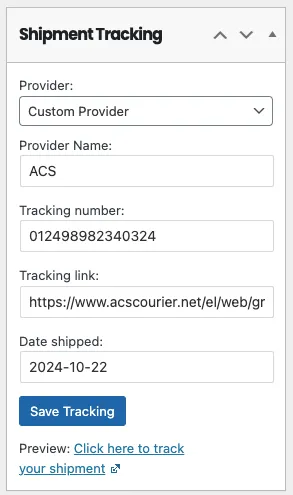
Ενδεικτικό: widget Shipment Tracking με Custom Provider
-
Στο πεδίο Tracking Link συμπληρώνουμε το αντίστοιχο link της μεταφορικής, αντικαθιστώντας το # με τον αριθμό voucher (βλ. λίστα παρακάτω).
-
Πατάμε Save Tracking.
Σύνδεσμοι tracking ανά εταιρία courier
Ενότητα με τίτλο «Σύνδεσμοι tracking ανά εταιρία courier»- ACS Courier: https://www.acscourier.net/el/web/greece/track-and-trace?generalCode=#
- Speedex: http://www.speedex.gr/isapohi.asp?voucher_code=#
- Easy Mail: https://www.easymail.gr/web-tracking?#
- Γενική Ταχυδρομική: https://www.taxydromiki.com/track/#
- ΕΛΤΑ Courier: https://www.elta-courier.gr/search?br=#
- Courier Center: https://www.courier.gr/track/result?tracknr=#
- Skroutz Mile: https://www.skroutz.gr/track/#
Όπου # αντικαθιστούμε με τον αριθμό voucher που έχει δημιουργηθεί από τη μεταφορική εταιρία, για παράδειγμα http://www.speedex.gr/isapohi.asp?voucher_code=3464589234023.
Συχνά λάθη
Ενότητα με τίτλο «Συχνά λάθη»- Καταχωρούμε το tracking number σε λάθος courier, με αποτέλεσμα το link να μην λειτουργεί.
- Ξεχνάμε να αντικαταστήσουμε το # με τον πραγματικό αριθμό voucher στο Tracking Link.
- Περιμένουμε ότι ο πελάτης θα λάβει το tracking link αυτόματα, χωρίς να αλλάξουμε το status της παραγγελίας σε Completed.
1.5 Πώς προσθέτω Order Note σε παραγγελία
Ενότητα με τίτλο «1.5 Πώς προσθέτω Order Note σε παραγγελία»Πότε χρησιμοποιείται
Ενότητα με τίτλο «Πότε χρησιμοποιείται»Όταν θέλουμε να καταγράψουμε μια σημείωση μέσα στην παραγγελία, είτε για εσωτερική χρήση είτε για ενημέρωση του πελάτη. Τα Order Notes βοηθούν ώστε να υπάρχει ιστορικό ενεργειών μέσα στην ίδια την παραγγελία, χωρίς να χρειάζεται να ανατρέχουμε σε emails, τηλεφωνικές σημειώσεις ή εξωτερικά αρχεία.
Τι πρέπει να γνωρίζετε πριν ξεκινήσετε
Ενότητα με τίτλο «Τι πρέπει να γνωρίζετε πριν ξεκινήσετε»Στο WooCommerce υπάρχουν δύο βασικοί τύποι σημειώσεων:
- Internal note / Private note: σημείωση που φαίνεται μόνο στους διαχειριστές του e-shop.
- Note to customer / Customer note: σημείωση που κοινοποιείται στον πελάτη, συνήθως μέσω email.
Οι εσωτερικές σημειώσεις χρησιμοποιούνται για ιστορικό και συνεννόηση της ομάδας.
Οι σημειώσεις προς πελάτη χρησιμοποιούνται όταν θέλουμε να ενημερώσουμε τον πελάτη για κάτι σχετικό με την παραγγελία του.
-
Ανοίγουμε την παραγγελία.
-
Εντοπίζουμε την ενότητα Order Notes (συνήθως βρίσκεται στη δεξιά κάθετη στήλη).
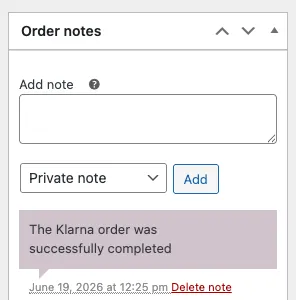
Ενδεικτικό: Order Notes
-
Γράφουμε τη σημείωση που θέλουμε να καταγράψουμε.
-
Επιλέγουμε αν η σημείωση θα είναι εσωτερική ή αν θα σταλεί στον πελάτη.
-
Πατάμε Add / Add note για να αποθηκευτεί η σημείωση.
Συχνά λάθη
Ενότητα με τίτλο «Συχνά λάθη»- Γράφουμε εσωτερική σημείωση αλλά επιλέγουμε κατά λάθος να σταλεί στον πελάτη.
- Δεν προσθέτουμε σημείωση μετά από σημαντική ενέργεια, όπως χειροκίνητη αλλαγή status, refund ή επιβεβαίωση πληρωμής.
- Κρατάμε πληροφορίες μόνο σε email και όχι μέσα στην παραγγελία, με αποτέλεσμα να χάνεται το ιστορικό.
Τι πρέπει να προσέχουμε (γενικά στην ενότητα Παραγγελιών)
Ενότητα με τίτλο «Τι πρέπει να προσέχουμε (γενικά στην ενότητα Παραγγελιών)»- Δεν αλλάζουμε status αν δεν είμαστε σίγουροι τι σημαίνει.
- Δεν διαγράφουμε παραγγελίες.
- Δεν επεξεργαζόμαστε ποσά χωρίς επιβεβαίωση.
- Δεν θεωρούμε ότι μια πληρωμή έχει ολοκληρωθεί μόνο επειδή εμφανίζεται η παραγγελία στο WooCommerce.
- Σε πληρωμές με κάρτα ή ηλεκτρονικό provider, ελέγχουμε όπου χρειάζεται και την αντίστοιχη πλατφόρμα πληρωμών.
Πότε επικοινωνούμε με Digitup (γενικά στην ενότητα Παραγγελιών)
Ενότητα με τίτλο «Πότε επικοινωνούμε με Digitup (γενικά στην ενότητα Παραγγελιών)»- Δεν εμφανίζεται σωστά μία παραγγελία.
- Υπάρχει ασυμφωνία ανάμεσα στο WooCommerce και την πλατφόρμα πληρωμών.
- Λείπουν στοιχεία πελάτη.
- Δεν είμαστε σίγουροι αν πρέπει να αλλάξουμε status.
- Εμφανίζεται τεχνικό σφάλμα στη σελίδα της παραγγελίας.