Πώς αλλάζω status παραγγελίας
Πότε χρησιμοποιείται
Ενότητα με τίτλο «Πότε χρησιμοποιείται»Όταν θέλουμε να ενημερώσουμε την κατάσταση μιας παραγγελίας, για παράδειγμα μετά από επιβεβαίωση πληρωμής ή αποστολή του δέματος.
Τι πρέπει να γνωρίζετε πριν ξεκινήσετε
Ενότητα με τίτλο «Τι πρέπει να γνωρίζετε πριν ξεκινήσετε»- Η ακριβής εμφάνιση μπορεί να διαφέρει ελαφρώς ανάλογα με την έκδοση, τα plugins ή τις ρυθμίσεις του e-shop.
- Η αλλαγή status μπορεί να στείλει αυτόματα email στον πελάτη, ανάλογα με τις ρυθμίσεις των WooCommerce emails.
- Το status μπορεί να επηρεάσει το απόθεμα, ανάλογα με τις ρυθμίσεις του WooCommerce και τα plugins ή ERP που χρησιμοποιεί το e-shop.
- Δεν αλλάζουμε status αν δεν είμαστε σίγουροι τι σημαίνει το καθένα (βλ. ενότητα 2).
-
Ανοίγουμε την παραγγελία (βλ. Πώς ανοίγω μία παραγγελία).
-
Στο πάνω μέρος της σελίδας επεξεργασίας, βρίσκουμε το dropdown Status.
-
Επιλέγουμε τη νέα κατάσταση που θέλουμε να θέσουμε στην παραγγελία.
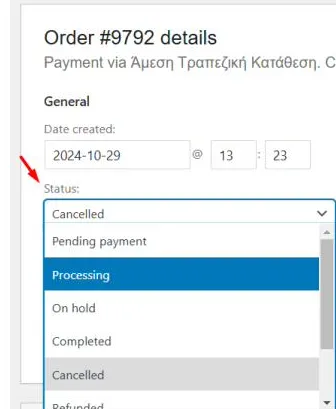
Ενδεικτικό: dropdown επιλογής status
-
Πατάμε το κουμπί Ενημέρωση (Update) πάνω δεξιά στη σελίδα.
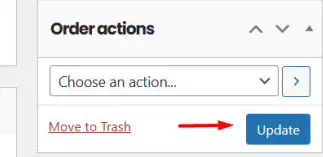
Ενδεικτικό: κουμπί Ενημέρωση (Update)
-
Επιβεβαιώνουμε ότι η αλλαγή έγινε σωστά, ελέγχοντας τα order notes.
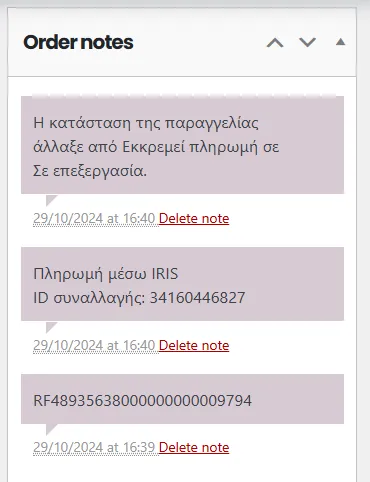
Ενδεικτικό: Order notes
Συχνά λάθη
Ενότητα με τίτλο «Συχνά λάθη»- Αλλάζουμε status χωρίς να γνωρίζουμε τι σημαίνει, με αποτέλεσμα ο πελάτης να λάβει λανθασμένη ενημέρωση.
- Ξεχνάμε να πατήσουμε Ενημέρωση (Update) μετά την επιλογή νέου status, με αποτέλεσμα η αλλαγή να μην αποθηκεύεται.
- Θεωρούμε μια παραγγελία πληρωμένη μόνο επειδή το status είναι Processing, χωρίς να ελέγξουμε την πλατφόρμα πληρωμών.